
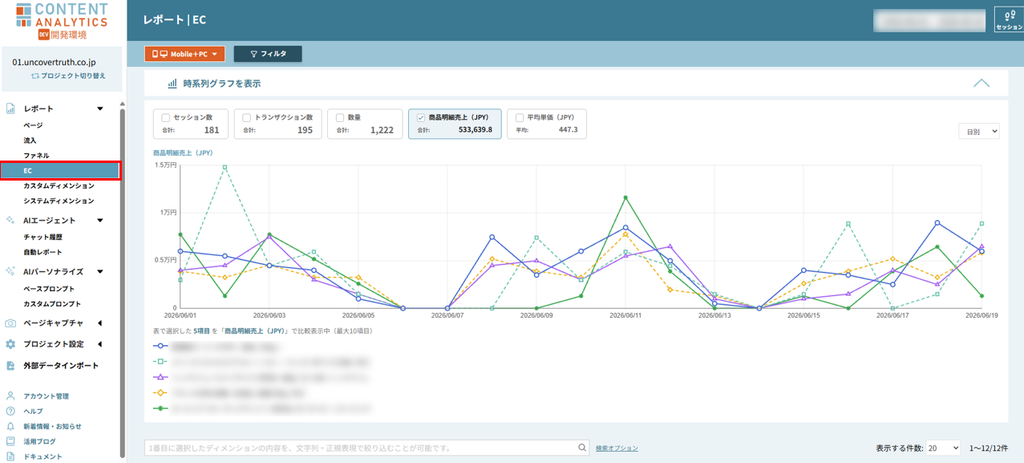
ECレポートは、サイトで発生した購入データを使って「何が・誰に・どれだけ売れたか」を分析できる機能です。専用のECレポート画面で、商品・カテゴリ・ブランド別の売上や推移を表とグラフでまとめて確認できます。また、AIチャットに質問して素早く数値を確認することも可能です。「〇〇を買った人」「〇円以上購入した人」のような購入条件でユーザーを絞り込んで分析することもできます。
目次
ご利用にあたって
ECレポートを利用するには、購入データ(Eコマースイベント)の計測が必要です。計測方法は以下をご確認ください。
【機能ガイドリンク】
Eコマースイベントの計測設定について:購入イベント(Eコマースイベント)の計測設定・確認方法をご案内しています。
- ECレポートの売上(商品明細売上)は、商品ごとの単価×数量の合計です。ページレポートの「EC売上」(取引金額ベース)とは、クーポン等の割引の反映有無により、金額がずれる場合があります。
- 複数の通貨が混在しているプロジェクトでは、金額が正確に合算できない場合があります。その際は、フィルターで通貨を指定して単一通貨に絞り込んでください。
ECレポートでできること
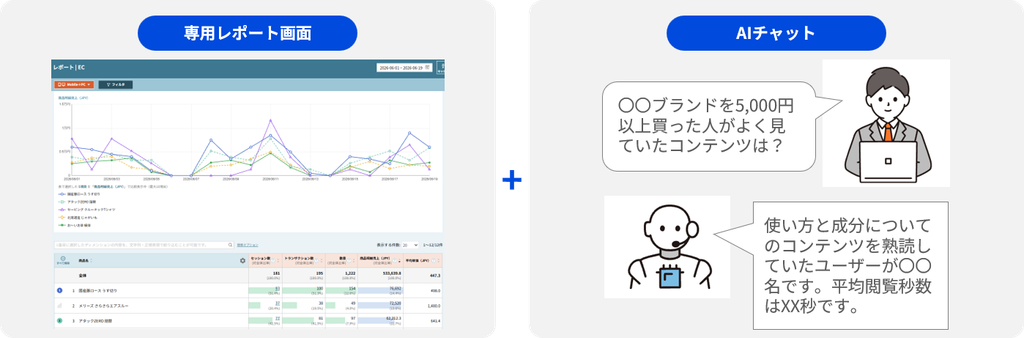
ECレポートでは、購入データをもとに「いつ・何が・どれだけ売れたか」を確認できます。期間全体の総売上・取引数・購入者数・購入数量をひと目で把握できるほか、日次・週次・月次の売上などの推移も見ることができます。
また、商品ID・商品名だけでなく、カテゴリ(最大5階層)やブランドなど、サイト側で計測している項目に応じた軸でランキング表示することも可能です(「ブランド×カテゴリ」のように軸を掛け合わせた分析もできます)。ただし、カテゴリ・ブランドなどの項目はサイトの計測設定によっては送信されていない場合があり、その場合はその軸での分析はできません。
これらは、主にECレポート画面の表と時系列グラフで確認します。画面を開かずに、AIチャットへ質問して素早く数値だけ確認することも可能です。
購入条件で絞り込んで分析する
「〇〇を買った人」のような購入条件は、ECレポート単体の分析だけでなく、ページ・流入レポートなど他のレポートの分析対象を絞り込む条件としても使うことができます(例:「化粧水を買った人がどのページを見たか」)。
絞り込みに使える主な条件は以下の通りです。
| 分類 | 条件の例 |
|---|---|
| 商品に関する条件 | 商品ID・商品名・商品カテゴリ(1〜5階層)・ブランド・バリエーション(サイズ・色など)・商品単価・クーポン(商品に適用)・販売元 |
| 取引に関する条件 | クーポン(取引全体に適用)・通貨・購入時間帯・購入曜日・購入日・注文番号 |
さらに、これらの条件に「1回の購入で〇円以上」「期間内の累計で〇個以上」のような金額・数量のしきい値を組み合わせることもできます。その際、金額・数量をどの範囲で集計するかによって、以下の2つの見方があります。
| 集計方法 | どう見るか | 向いている分析 |
|---|---|---|
| トランザクション単位 | その購入(会計)全体の金額で判定する。同時に買った他の商品も含めた、実際の支払額に近い金額 | まとめ買いやセット購入の分析 (例:「口紅を含む会計が5,000円以上」) |
| 商品明細単位 | 対象商品だけの金額(単価×数量)で判定する。同時に買った他の商品は含まない | 特定商品そのものの購入額の分析 (例:「化粧水だけで5,000円以上」) |
これらの条件は組み合わせて指定できます(例:「口紅またはアイシャドウを買ったトランザクションで、期間内の累計購入金額が5,000円以上のユーザー」)。ECレポート画面では、この条件をフィルターとして設定します(設定方法は次項)。
ECレポート画面の見方
ECレポートは、レポートメニューの「EC」から確認できます。
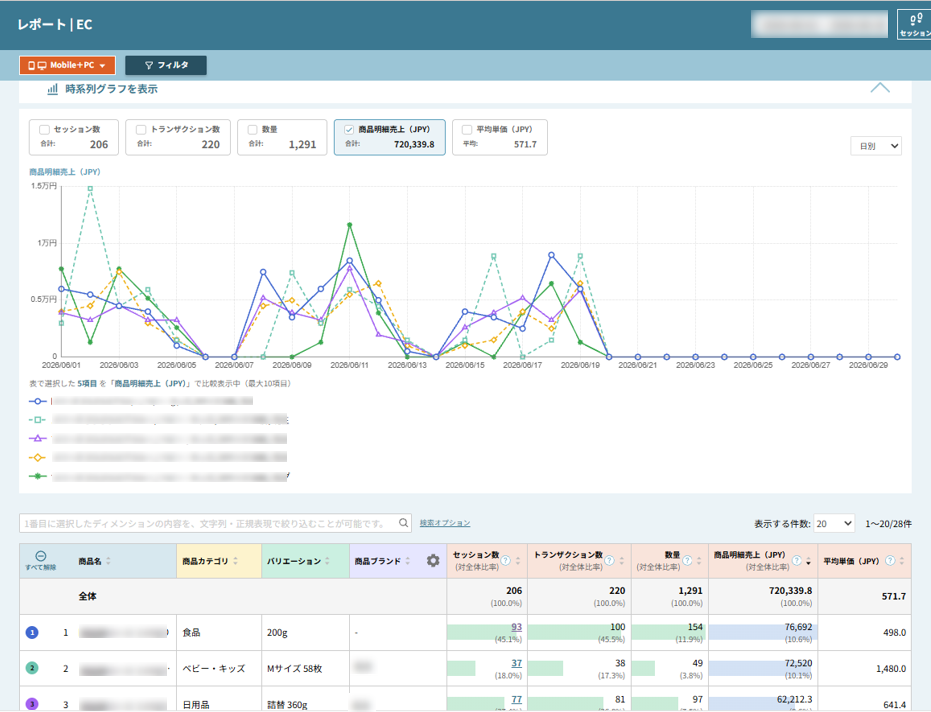
商品・カテゴリ・ブランドなどの軸で指標を一覧表示する表と、推移を確認できる時系列グラフが表示されます。
ディメンションの見方
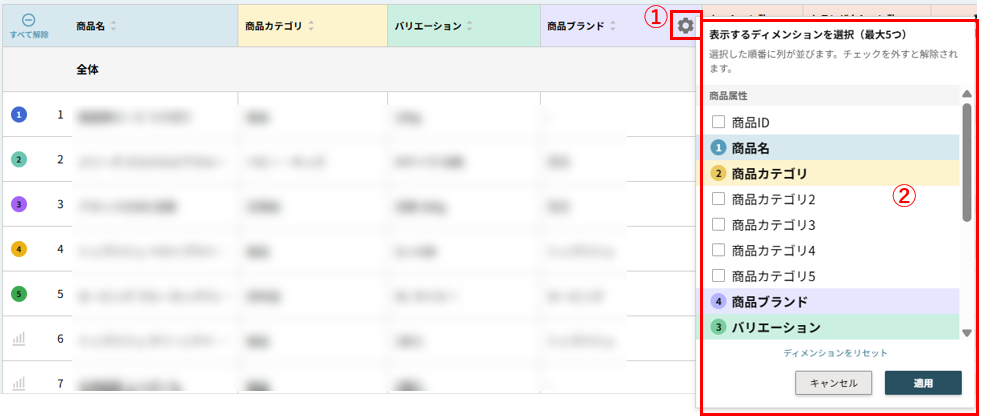
表の左側の列には、選択した「ディメンション」(商品名・カテゴリ・ブランドなど、集計する軸)の値が表示されます。表のディメンション列の右端にある歯車アイコン(①)から、この軸を切り替えられます。商品名・カテゴリ(1〜5階層)・ブランド・通貨・購入時間帯・購入曜日など、最大5つまで組み合わせて選択でき、選択した順に列が並びます(②)。
選択できるディメンション
| 商品属性 | トランザクション属性 |
|---|---|
| ・商品名 ・商品カテゴリ ・商品カテゴリ2 ・商品カテゴリ3 ・商品カテゴリ4 ・商品カテゴリ5 ・商品ブランド | ・クーポン(トランザクションに適用) ・通貨 ・購入時間帯 ・購入曜日 ・トランザクションID |
※ディメンションは該当するデータが計測できていることが前提となります。
指標の見方
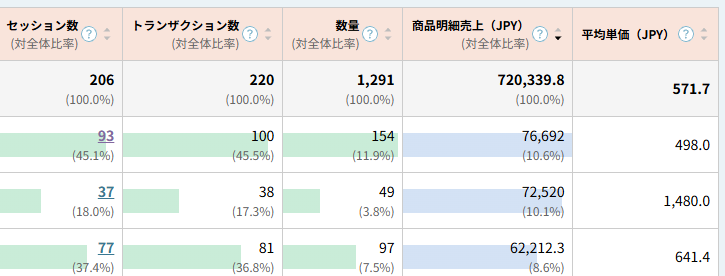
- セッション数 / ユーザー数:対象の商品を購入したセッション数またはユーザー数(ヘッダー部分で切り替え)数値をクリックすると、該当の条件にフィルタリングされた状態でページレポートへ遷移します。
- トランザクション数:対象の商品を含む購入(取引)の件数
- 数量:購入された商品の数量の合計(無料のサンプル・プレゼント品を含む)
- 商品明細売上:商品の単価×数量で計算した売上の合計
- 平均単価:商品明細売上を数量で割った単価
表の先頭には期間全体を集計した「全体」行が表示され、各行には全体に対する比率が併記されます。各指標名の横のアイコンにカーソルを合わせると、指標の説明が表示されます。
ECレポート画面の活用方法
① 表を検索して絞り込む
表に表示する行を、キーワードや詳細な条件で絞り込めます。検索テキストでは1番目に選択したディメンションの値を文字列・正規表現で絞り込み、検索オプションでは表に表示していないディメンションも条件に指定できます。絞り込むと、時系列グラフも同じ条件で表示されます。
② 時系列グラフで推移を見る
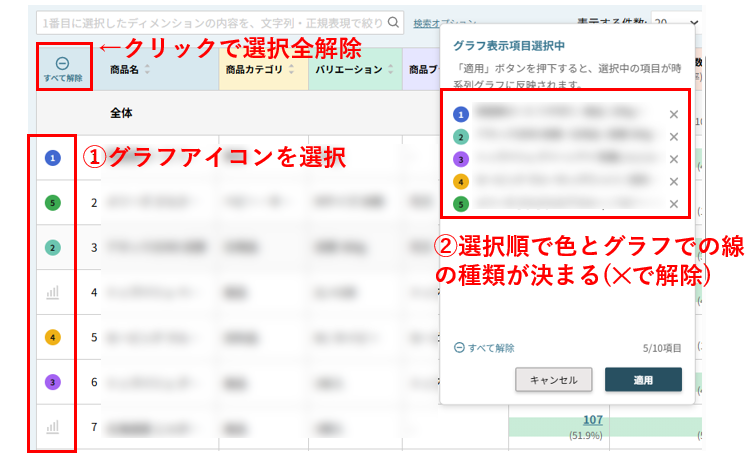
「時系列グラフを表示」を開くと、日別・週別・月別の推移を折れ線グラフで確認できます。表の左端のチェックで商品などの行を選ぶと、選んだ項目同士を最大10件まで重ねて比較できます。
④ ページレポートへの遷移
表の「セッション数」または「ユーザー数」をクリックすると、その行の条件(購入した商品など)で絞り込んだページレポートへ移動します。「特定の商品を買った人がどのページを見ているか」など、行動データと掛け合わせた分析に活用できます。
AIチャットで分析する
ECレポート画面を開かなくても、ページレポートやコンテンツレポートのAIチャットに質問するだけで、同じような集計・分析を素早く確認できます。代表的な活用例を紹介します。
① 売れ筋商品の流入経路を把握し、広告・集客の投資配分を見直す
「先月、最も売れた商品カテゴリは?」とAIチャットに質問し、売れ筋を確認したうえで、「その商品を買った人はどの流入チャネル経由でサイトに来ていますか?」と続けて質問すると、購入につながっている集客チャネルが分かります。売れている商品への流入が少ないチャネルがあれば、広告出稿を強化するなど、投資配分の見直しに活用できます。
② 優良顧客の行動から、訴求すべきコンテンツやページを見つける
「直近3か月で1万円以上購入した人は、どのページをよく見ていますか?」のように、購入金額の条件で絞り込んで行動を分析すると、優良顧客が購入に至る過程で参考にしているページが分かります。閲覧されやすいコンテンツを他の見込み顧客にも届くよう導線を強化するなど、サイト改善の判断材料になります。
③ クーポン利用者の購入傾向から、キャンペーンの効果を検証する
「クーポン『MAST500』を使った人の購入金額の合計と購入者数は?」のように質問すると、実施したキャンペーンがどれだけ売上に貢献したかを確認できます。「クーポン利用者はどんな商品を一緒に買っているか」まで掘り下げれば、次回キャンペーンの対象商品やセット提案の検討にも活用できます。
④ 送料の有無による購入者の違いを比較し、送料無料ラインを見直す
「送料を払って購入した人と、送料無料で購入した人で、平均購入金額はどう違いますか?」のように質問すると、送料無料ラインの設定が購入金額にどう影響しているかが見えてきます。まとめ買いを促したい場合の送料無料ラインの見直しに役立ちます。