
Content Analyticsでは、ユーザーIDやクライアントIDを使って、N1分析を行うことができます。
このヘルプでは、N1分析の手順をご案内します。
N1分析の手順
AIチャット機能でN1分析を行う
AIチャット機能を使うことで簡単にN1分析を行うことができます。
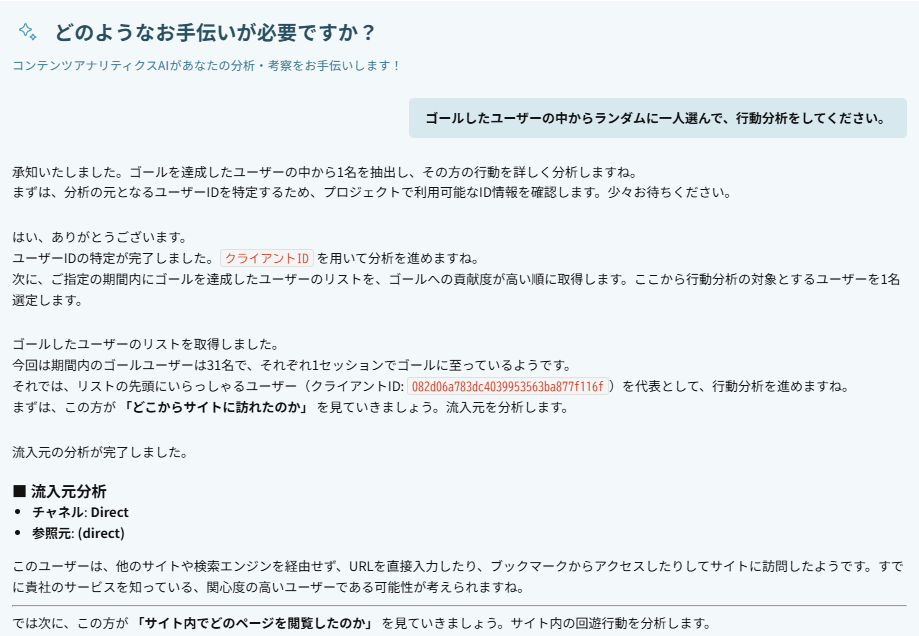
画像にあるように、「ゴールをしたユーザー」という括りでユーザーをランダムに抽出し、分析を行います。
ページレポート・コンテンツレポートどちらでもN1分析を行ってくれますが、コンテンツレポートでもページレポート同様に「どのページを閲覧したか」といった情報まで見てくれるので、具体的に見たいページが決まっているのであれば、コンテンツレポートでの利用をおすすめします。

- ページレポートでのN1分析(全体的な推測)
「どのページを、何回訪問したのか」を確認することで、そのユーザーがサイト全体の中で何に興味を持っているのかという大きな傾向を掴むことができます。 - コンテンツレポートでのN1分析(より具体的な推測)
特定のページにおいて「どの要素(テキストやバナーなど)を注視したか」を深掘りすることで、ユーザーが情報の何に惹かれたのか、あるいは何を探していたのかという具体的な関心を特定できます。
システムディメンションレポートからあらかじめ対象者を絞る
システムディメンションレポートから分析対象者をあらかじめ絞り込むことで、そこから自身で分析を行ったり、AIに分析させたりすることができます。
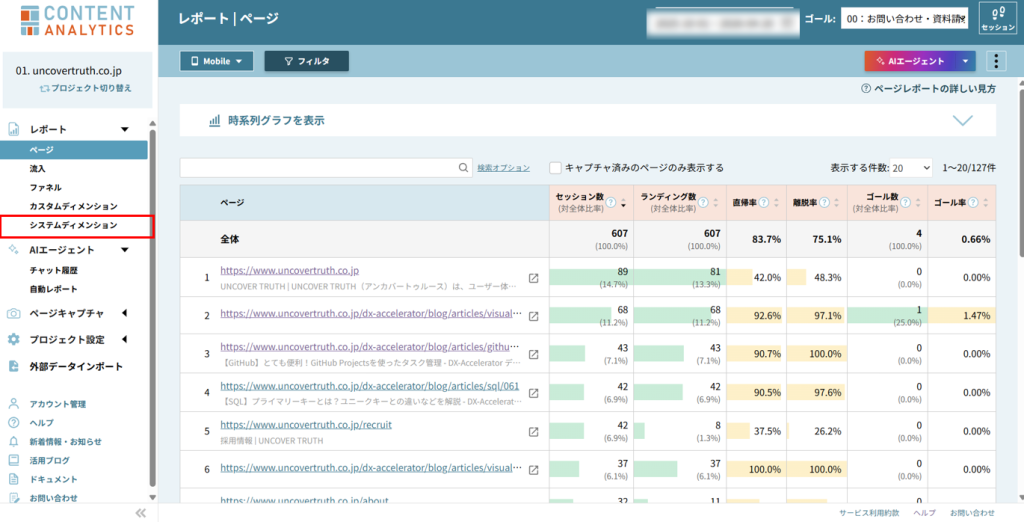
①システムディメンションレポートを開く
左側メニューからシステムディメンションレポートを開きます。
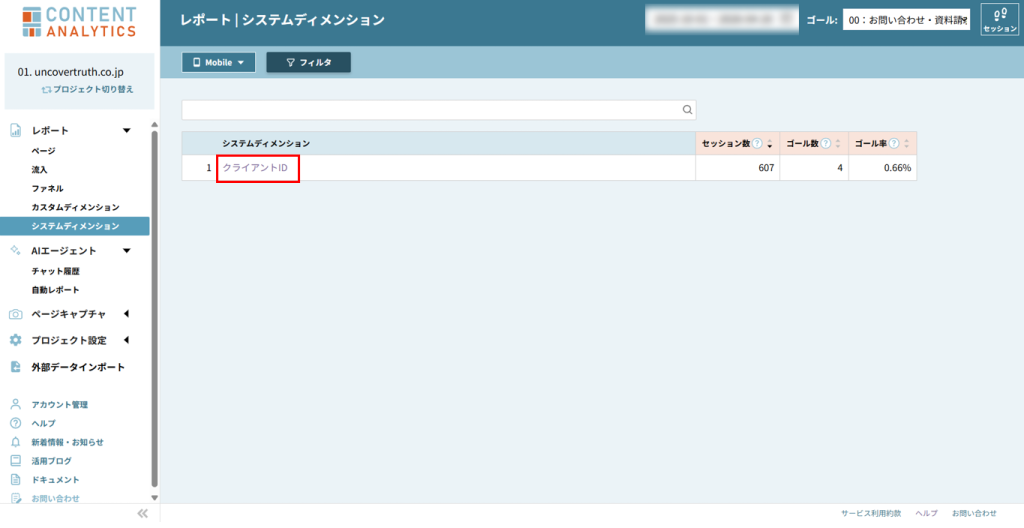
②対象者を選択する
あらかじめヘッダー部分で対象期間やゴール等の設定を行った後、「クライアントID」または「ユーザーID」をクリックします。
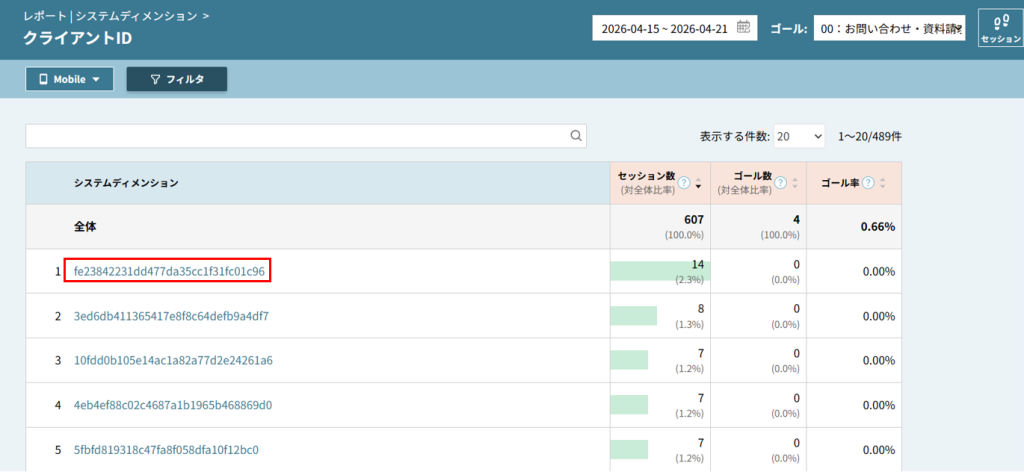
設定した条件下での訪問ユーザーのリストが表示されます。ここから自由にユーザーIDを選択します。
「ゴールしたユーザー」「複数回訪問したユーザー」など、ある程度の対象者の条件があると選択しやすいです。
③どのページを見ているか分析する
ユーザーIDをクリックすると、ページレポートへ遷移し、該当ユーザーでのフィルタがかかった状態となります。
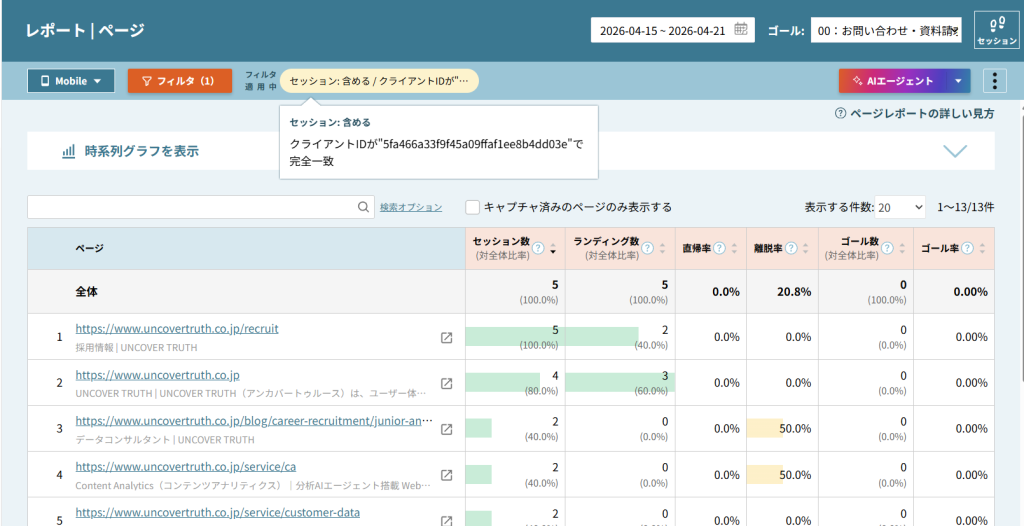
どのページを見たのか、ページレポートに一覧で表示されます。
この状態でAIチャットを開き、「該当ユーザーの行動を分析して」などを聞くことで一人のユーザーに絞って分析をしてくれます。
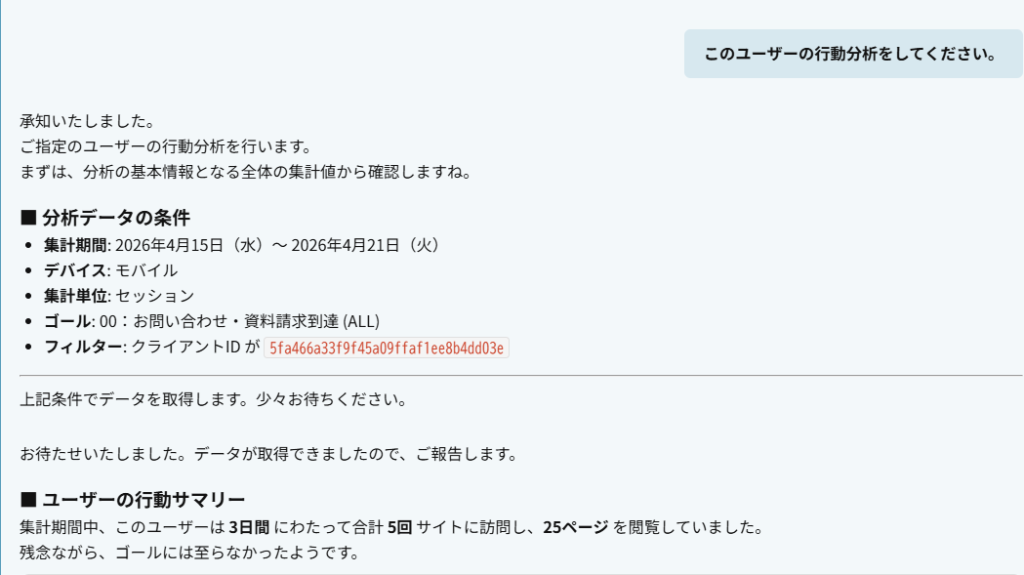
特定のページで分析をさせたい場合は、URLをクリックし、コンテンツレポートに移行してからAIチャットで同様に質問をしてください。
N1分析をした後は……
N1分析は特定の一人に注目をした分析方法です。このユーザーの行動だけで改善施策を立案することは危険です。
あくまで顧客理解に留め、改善活動の仮説出しに活かすべきです。そして、ここからさらに下記のような分析につなげることができます。
- 自身が想定していたユーザー像にマッチしていたか
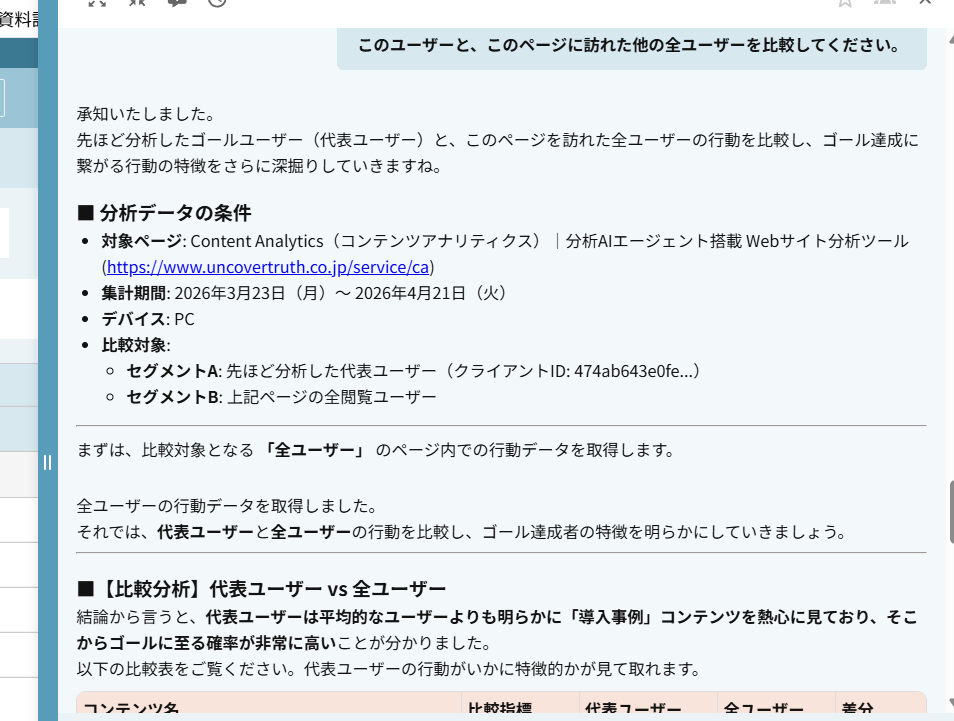
- その他のユーザーではどのような行動をしていたか
- N=ALLとなったときに同様の結果が見られるか
これらもAIを使えば簡単に比較分析することができます。
AIの力で、N1分析をより身近に
一見ハードルの高そうなN1分析も、Content AnalyticsならユーザーIDの抽出から行動分析まで、簡単な操作とAIへの問いかけだけで完了します。
分析で行き詰まったときや、新しい改善の切り口が見つからないときは、ぜひAIチャットを使って「特定の一人」にスポットライトを当ててみましょう。そこで見つけた小さな違和感や意外な行動が、サイトを大きく成長させる突破口になるはずです。