
AI自動レポート

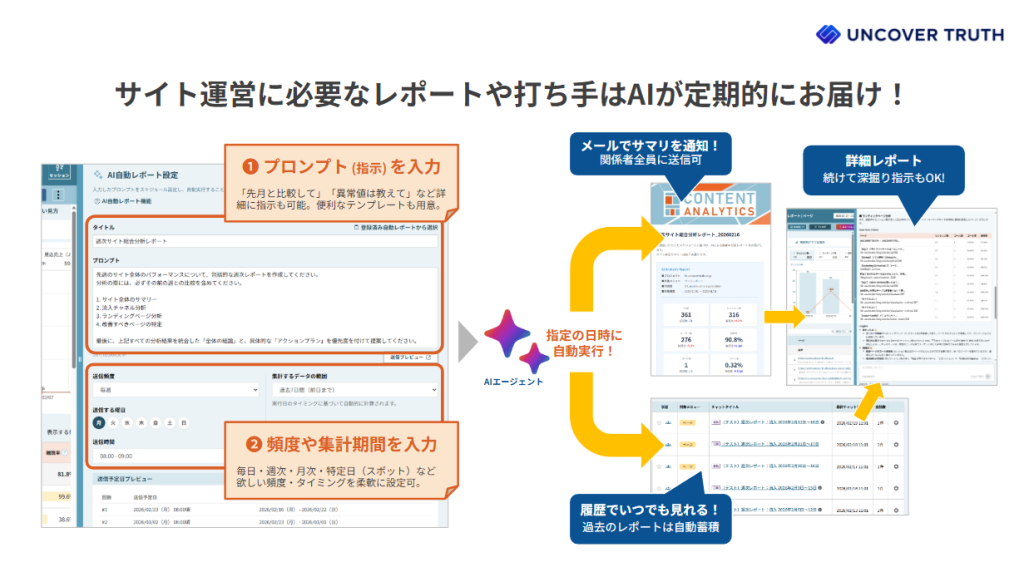
AI自動レポートは、AIチャット(ページレポートAI・コンテンツレポートAI)のプロンプトをスケジュール設定して自動実行し、結果をメールで受け取れるようにする機能です。

- 一度設定するだけで、サイトの数値変化をレポートと考察・要因をメールで受け取ることができます。
- 作成したプロンプトを、毎日/毎週/毎月/特定日など様々なスケジュールで自動実行できます。
- システム提供のプロンプトテンプレートがあるので、誰でも簡単に始めることもできます。
目次
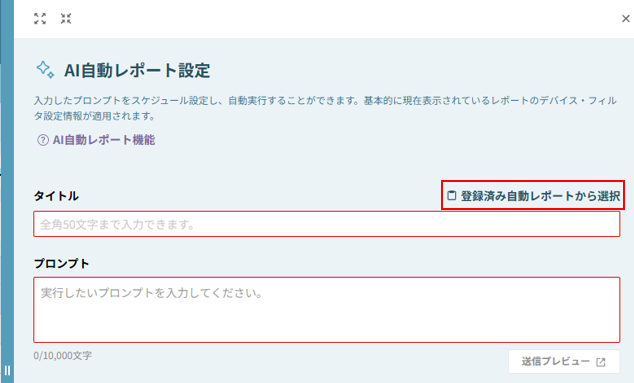
設定画面の項目について
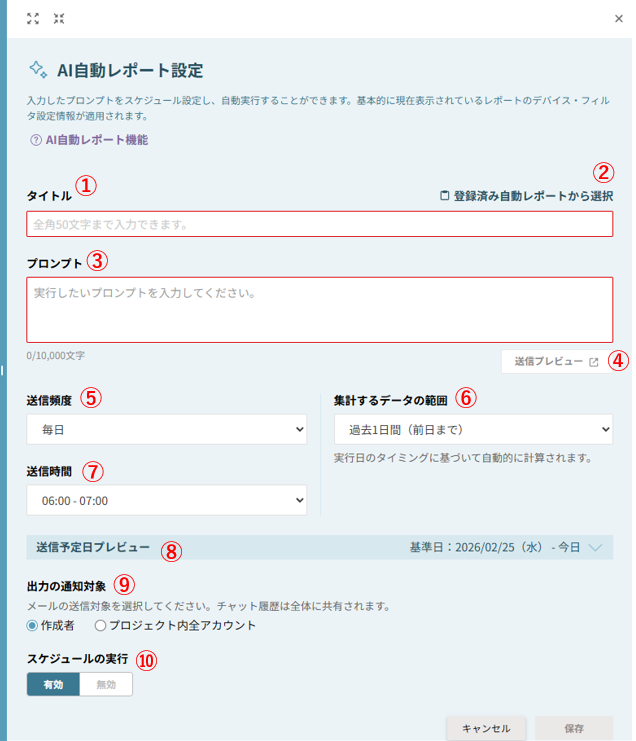
- 自動レポートのタイトル
- プロンプトのテンプレートと登録済み自動レポートからのプロンプト引用ボタン
- プロンプトを入力するテキストボックス
- 入力したプロンプトのテスト実行
※「送信プレビュー」はAIチャットの実行と同じ処理を行うため、プロジェクトの月間AI会話数を1回分消費します。プレビューの実行前にご留意ください。 - 送信頻度の選択
・毎日:追加の選択なし
・毎週:送信する曜日を1つ選択
・毎月:送信日を以下から選択
- 「月初」
- 「日付指定」→ さらに日付を選択
- 「週・曜日指定」→ さらに第何週・曜日を選択
・1回のみ:送信日を選択 - 集計データの期間設定(選択した送信頻度ごとに選択できる集計データの範囲が異なります)
・過去N日間(1日 / 7日 / 14日 / 21日 / 28日 / 30日)
・今月(1日〜前日)
・先月(1日〜末日)
・数ヶ月前〜先月(3ヶ月 / 6ヶ月 / 12ヶ月)
・期間指定(開始日・終了日を指定) - 自動レポートの実行とメール送信を行う時間。6:00~24:00までの間で1時間単位で設定
※0:00〜6:00はレポートデータの更新時間帯のため選択できません。 - アコーディオンをクリックすると、基準日から最大12回分までの送信日時と集計範囲を一覧で表示
- メールを誰に送るかの設定項目
作成者自身だけに送信するか、プロジェクト内の全アカウントに送信するかを切り替えることができます。
メール通知は自分だけに届く設定でも、生成されたレポートはプロジェクト内のAIチャット履歴からいつでもメンバーが確認できます。チームで分析結果をすぐに共有・活用できる状態になっています。 - レポートを自動実行するかの切り替え(メール送信も含む)
設定を残しつつ、定期実行を止めたいときなどに使用します。
自動レポート一覧の項目について
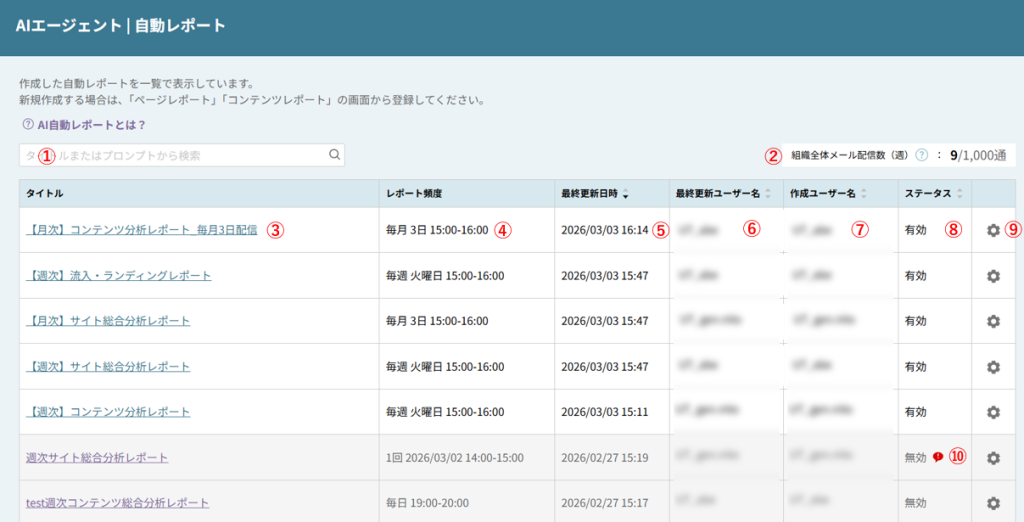
- 検索ボックス(テキスト入力でタイトルとプロンプトから検索します)
- 組織全体でのメール配信数(現在値)と上限数
- 自動レポートのタイトル(クリックで自動レポート結果の履歴を表示します)
- 自動レポートとメール配信の実行タイミング
- 最後に自動レポートが実行された日時
- 最後に設定を更新したユーザーの名前
- 最初にこの自動レポートを作成したユーザーの名前
- 自動レポートが実行されるかどうかのステータス
・有効:自動レポートが実行され、メールが配信される。
・無効:自動レポートは実行されず、メールも配信されない。 - 該当の自動レポートのオプションメニュー
・編集:自動レポートの設定変更へ遷移します。
・レポート履歴:過去のレポート一覧へ遷移します。
・削除:該当の自動レポートを削除します。 - エラー通知アイコン。マウスオーバーでエラーの詳細を確認できます。
自動レポートの使用回数上限について
自動レポートの使用可能回数については下記を参照してください。各種上限に達した場合、自動実行は停止し、自動レポート一覧でエラー表示となります。
プロンプトの実行数
自動レポート実行時に1回ずつ使用(AIチャットと合算)。送信プレビューも使用時にカウントされます。
メール配信数の上限:
- スタンダード:300通/週
- プロフェッショナル:500通/週
- エンタープライズ:1000通/週
メールは送信されるメール数ごとにカウントが行われ、組織全体で合算されます。
送信数は週ごとにリセットされます。
AIによる分析がエラーとなった場合、エラー通知メールは週間配信数としてカウントされません。
その他の仕様について
権限について
- 自分が作成したレポートのみ編集・削除が可能です。
- レポートの深掘り(継続会話)は作成者のみ可能です。
- 他のメンバーが作成したレポートは閲覧のみとなります。
※他のメンバーが作成したレポートに対して、編集ボタンや削除ボタンが表示されない場合があります。これは権限の制限によるものです。 - プロジェクト管理者はすべてのレポートを編集・削除することができます。
エラー時の挙動
- エラーが発生した場合、次の時間帯に自動でリトライを行います(最大2回まで)。
例えば、6時の実行が失敗した場合、7時→8時の順にリトライされます。 - 最終的に失敗した場合は、作成者に「生成失敗」の通知メールが送信されます。
- 作成者がプロジェクトメンバーから削除された場合や、組織メンバーとして無効化された場合は、プロジェクト管理者および組織管理者にエラー通知が送信されます。
履歴の保持ルール
- 自動レポートのスケジュール設定を削除しても、過去に生成されたレポート履歴は削除されず保持されます。
- 90日経過したレポートへの深掘り(継続会話)は行えません。
自動レポートを設定する
自動レポート機能は、ページレポートもしくはコンテンツレポートの「AIエージェント」ボタンから設定を行います。
ページレポートとコンテンツレポートで使うAIが異なるため、下記に注意して設定を行ってください。
ご注意
- 設定方法に違いはありませんが、内部的に使用するAIの種類や引用できるプロンプトのサンプルが異なっています。
- サイト全体やアクセス数周りのレポートを出したいときはページレポートで自動レポート設定を行ってください。
- 特定のページのパフォーマンスを知りたいときや、ABテストの比較をしたいときはコンテンツレポートで自動レポート設定を行ってください。
設定方法
1. 実際に分析を行うときと同様に、事前にヘッダー部分でゴール設定やPC/モバイルの切り替えなどを行ってください。

2. AIエージェントボタンの右側にある「▼」にマウスカーソルを合わせ、下部に表示された「自動レポート作成」をクリックします。
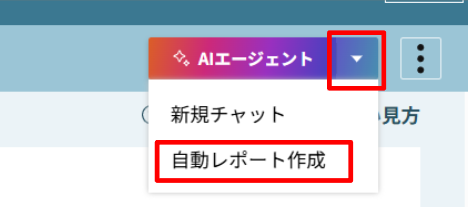
3. プロンプトのテンプレートや過去に作成した自動レポートのプロンプトを使用して設定する場合は、タイトル右側の「登録済み自動レポートから選択」をクリックします。
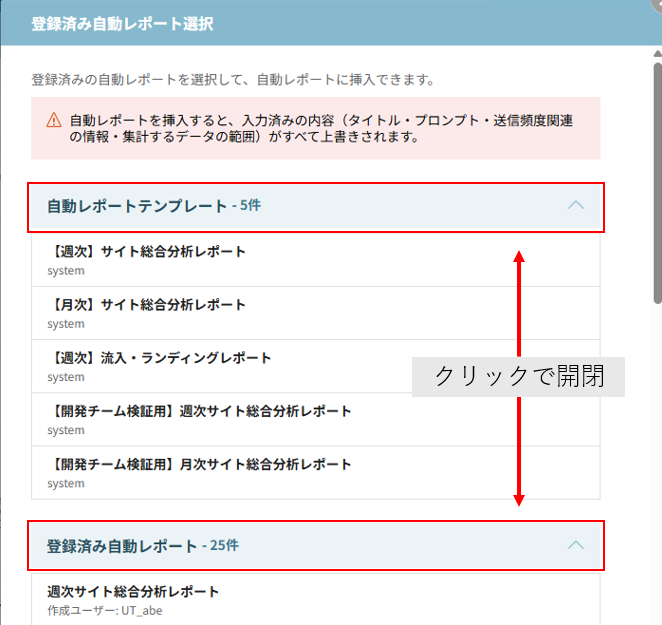
4. モーダルからプロンプトを選択します。「自動レポートテンプレート」か「登録済み自動レポート」のアコーディオンをクリックして開閉し、目的に合った項目をクリックします。
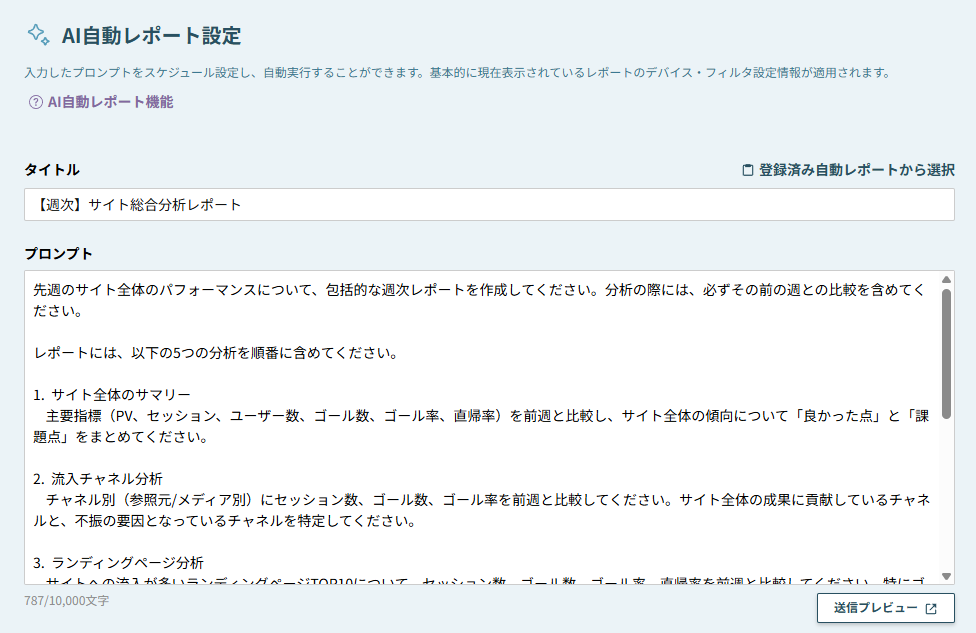
4. クリックでプロンプトを選択すると、タイトル・プロンプト枠などにテキストや日程などが入力された状態になります。想定通りのレポートが出力されるかはプロンプト右下の「送信プレビュー」を押してテストしてください。
5. 送信頻度、集計するデータの範囲など、実行タイミングやメール送信に関連する項目の設定を行います。
こちらもサンプルプロンプトを選択したときは既に入力された状態になります。
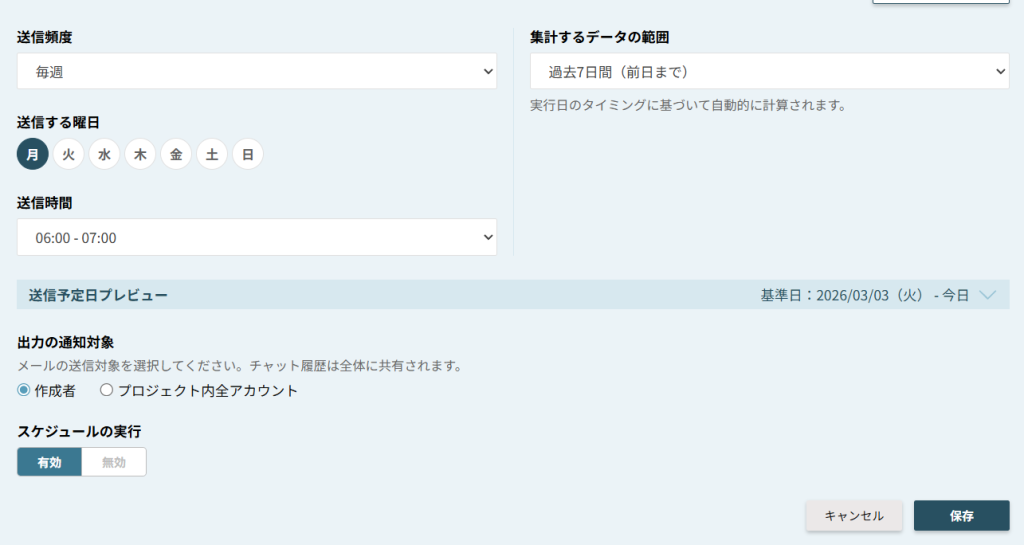
送信予定日プレビューのアコーディオンを開くと、直近12回までの送信予定日と集計期間が表示されます。
「スケジュールの実行」については、作成時は「有効」のままで問題ありません。後日送信を止めたい場合に「無効」に切り替えてください。
6. 最後に「保存」ボタンを押して設定は完了です。設定した日時になると、自動レポートが実行され、メールが対象者へ送信されます。
よくある質問
Q. エラーが表示された場合はどうすればいい?
A. エラーが発生した場合、システムが次の時間帯に自動でリトライします(最大2回)。
すべてのリトライが失敗した場合は、作成者に「生成失敗」の通知メールが届きます。
プロンプトの内容やフィルター設定を見直してから、再度お試しください。
Q. メール配信数の上限に達したらどうなる?
A. 上限に達した場合、メールの配信は行われませんが、AIチャット(レポート生成)自体は実行されます。生成されたレポートはAIチャット履歴から確認できます。
配信数は週ごとにリセットされますので、翌週になればメール配信が再開されます。
Q. 他のメンバーが作成したレポートを編集したい
A. 他のメンバーが作成した自動レポートは閲覧のみ可能で、編集・削除はできません。
プロジェクト管理者であれば、すべての自動レポートの編集・削除が可能です。
Q. 退職したメンバーのレポートはどうなる?
A. 退職者のアカウントを無効化した場合、作成者が「作成者のみ」に通知設定していたスケジュールは自動的に無効になります。
「プロジェクト全体」に通知する設定のレポートは引き続き動作します。必要に応じて、該当レポートの設定情報をコピーして新しいレポートとして再作成するか、そのまま使い続ける・削除するなどの対応をご検討ください。
作成者が無効化されている場合のエラー通知は、プロジェクト管理者および組織管理者に送信されます。
Q. 送信プレビューでAI会話数は消費される?
A. はい。「送信プレビュー」はAIチャットの実行と同じ処理を行うため、月間AI会話数を1回分消費します。
【機能ガイドリンク】
ページレポートAI:ページレポートでのAI機能の説明をしています。
コンテンツレポートAI:コンテンツレポートでのAI機能の説明をしています。