
AIチャット履歴

ページレポートやコンテンツレポートで利用したAIチャットの履歴を閲覧できる機能です。
自分自身の履歴だけではなく、他メンバーにチャット内容を共有することも可能です。
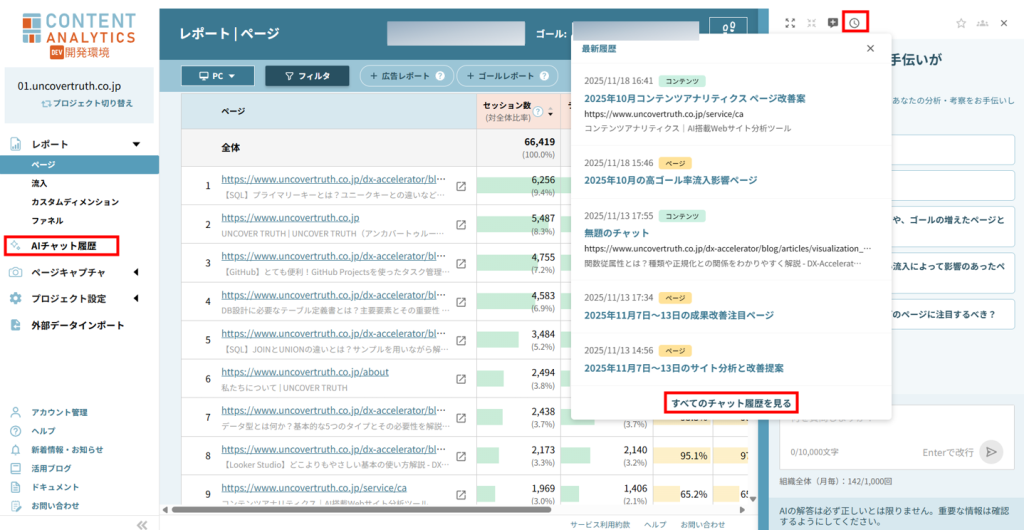
AIチャット履歴は左メニューか、AIチャット内上部の時計マークをクリック後、「すべてのチャット履歴を見る」から開くことができます。
【機能ガイドリンク】
ページレポートAI:ページレポートでのAI機能の説明をしています。
コンテンツレポートAI:コンテンツレポートでのAI機能の説明をしています。
AIチャット履歴の一覧では、3つのタブがあります。
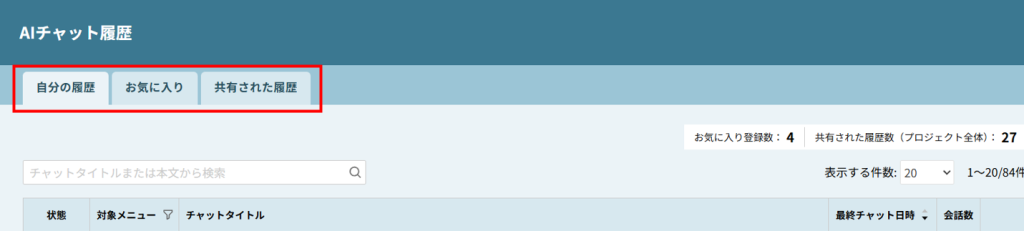
自分の履歴
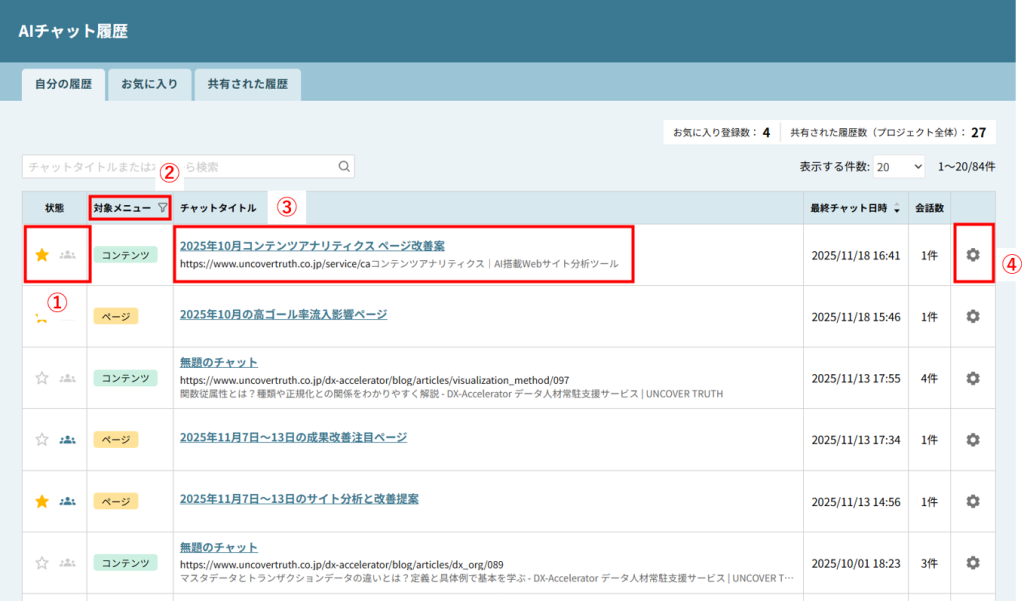
自身のチャット履歴が表示されます。履歴からレポートへ遷移する際は、復元したチャットの最終送信時のレポートの内容が復元されます。
履歴やチャットの再現に関しては期限はありませんが、最初の質問から90日経つと、以降は閲覧のみ可能となり、続きから会話を再開することができなくなります。
各項目の説明
①状態
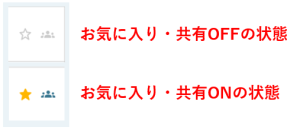
クリックで該当チャットのお気に入り(左側の☆マーク)登録/解除とプロジェクト内の他のユーザーにチャットを共有するかどうか(右側の人型のマーク)を切り替えることができます。
②対象メニュー
該当チャットがページレポートかコンテンツレポートどちらで生成したものかを表示しています。各項目でフィルターをかけることができます。
③チャットタイトル
該当チャットのタイトルが記載されています。チャットのタイトルは、最初の質問・回答内容をベースにAIが自動で作成してくれますが、サブメニューから自由にタイトルを編集することができます。
チャットタイトルをクリックすると、URLや期間・ゴール・フィルターといった設定を再現した状態でチャット内容を表示します。
④サブメニュー
クリックで該当チャットのタイトル編集・共有するかどうかの切り替え・チャットの削除をすることができます。
お気に入り
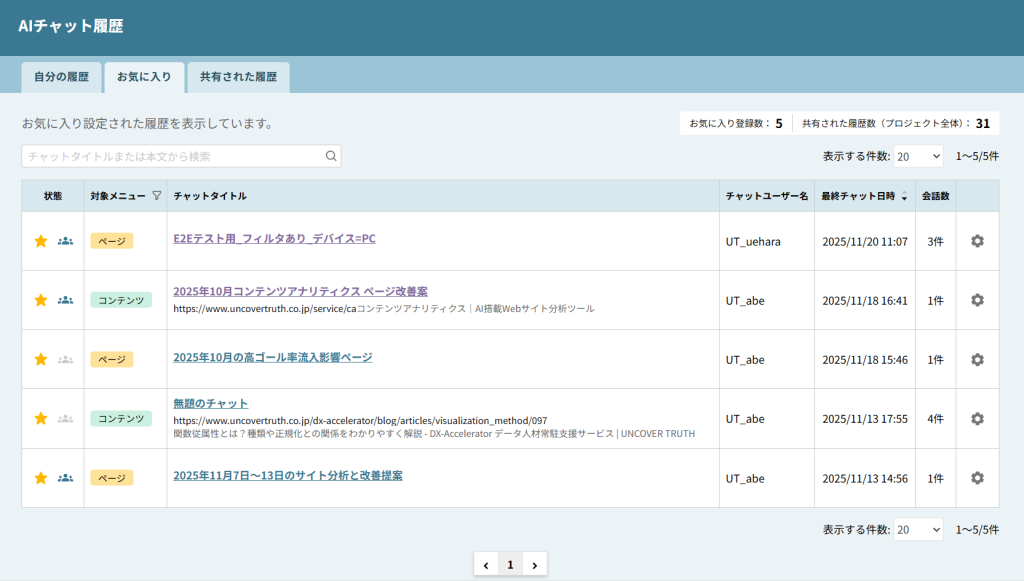
自分がお気に入り登録したチャットの履歴が一覧として表示されます。お気に入りの登録は、自身が作成したチャットだけでなく、他人が作成し、共有されたチャットも同じようにお気に入り登録することができます。
画面の見方・操作方法は「自分の履歴」と同じです。
共有された履歴
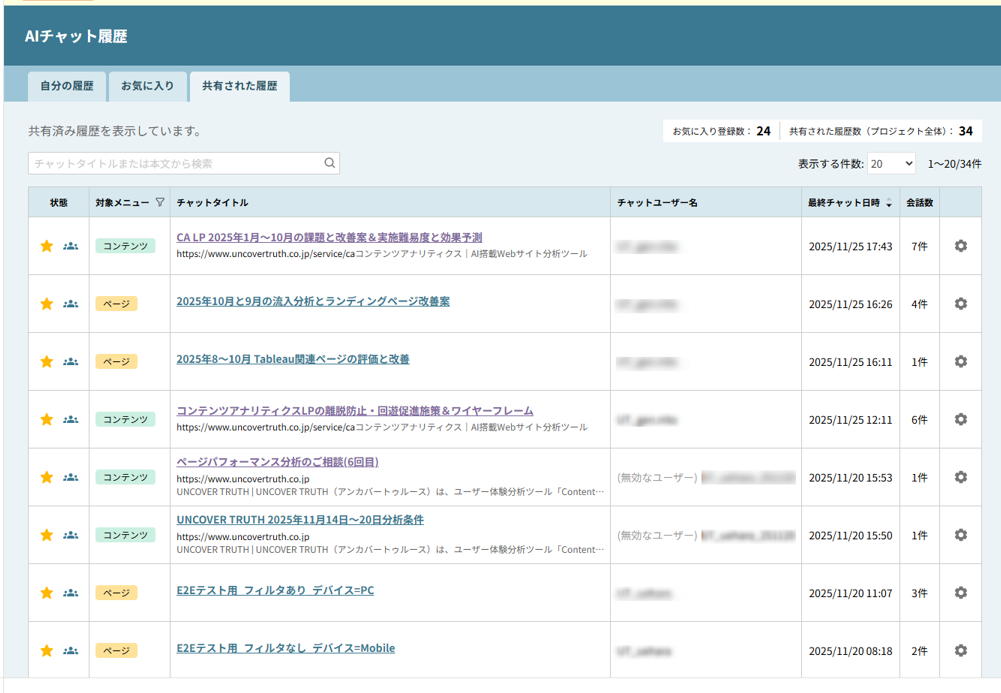
プロジェクト内で共有されたチャットの一覧が表示されます。他の履歴と同様に、履歴からレポートへ遷移する際は、復元したチャットの最終送信時のレポートの内容が復元されます。ただし、他人が作成したチャットでは会話の続きを入力することはできず、閲覧のみ可能となります。
画面の見方・操作方法は「自分の履歴」と同じです。
共有機能を使わずに、他のアカウントへAIチャットの内容を共有する方法
履歴から再現したAIチャットは、URLにAIチャットIDが付与されています。このIDが付いたURLをコピーして共有することで、共有機能を使わずに他のアカウントへAIチャットの内容を共有することができます。