
カスタムプロンプト

カスタムプロンプトは、KPI・ターゲットユーザー・競合情報などの「分析の前提情報」や、AIへの指示(例:「辛口の事業責任者として答えて」)を、自分用のプロンプトとしてあらかじめ登録しておき、AIチャット(ページレポートAI・コンテンツレポートAI)やAI自動レポートの実行時に呼び出せる機能です。
ここに登録した内容は、AI実行時に「自社の前提情報」としてAIに渡されます。ブランド情報・KPI・ターゲット・競合などを書いておくことで、毎回同じ説明を入力し直す必要がなくなります。

- カスタムプロンプトはひとつだけではなく、複数のカスタムプロンプトを同時に選んで適用することができます。
- 共有設定をONにすれば、プロジェクトメンバー全員で同じプロンプトを使えるため、チーム全体で分析品質をそろえられます。
- 毎回同じ前提・指示を入力する手間がなくなり、「自分専用のAIへの指示」を育てるイメージで使えます。
- 用途別(SNS分析用/SEO改善用など)に複数登録し、用途に応じてワンタッチで切り替えられます。
注意事項
- 選択したカスタムプロンプト同士で内容に矛盾が生じた場合、どちらを優先するかはAIの判断に委ねられています。
指示が互いに矛盾しないように組み合わせていただくか、用途ごとに使い分けていただくのをおすすめします。 - 1回目のメッセージで使用したカスタムプロンプトと、2回目のメッセージで使用したカスタムプロンプトでは、2回目の方が優先されます。
- ベースプロンプトとカスタムプロンプトで内容に矛盾が生じた場合、カスタムプロンプトが優先されます。ただし、ベースプロンプト側に「絶対遵守」等の記述がされた項目の場合は、その限りではありません。
- AIチャットは送信した時点の内容で固定されます。後でカスタムプロンプトを編集・削除しても過去の会話は変わりません。ただし、AI自動レポートは実行のたびに最新のカスタムプロンプトの内容を使用します。
カスタムプロンプト管理画面
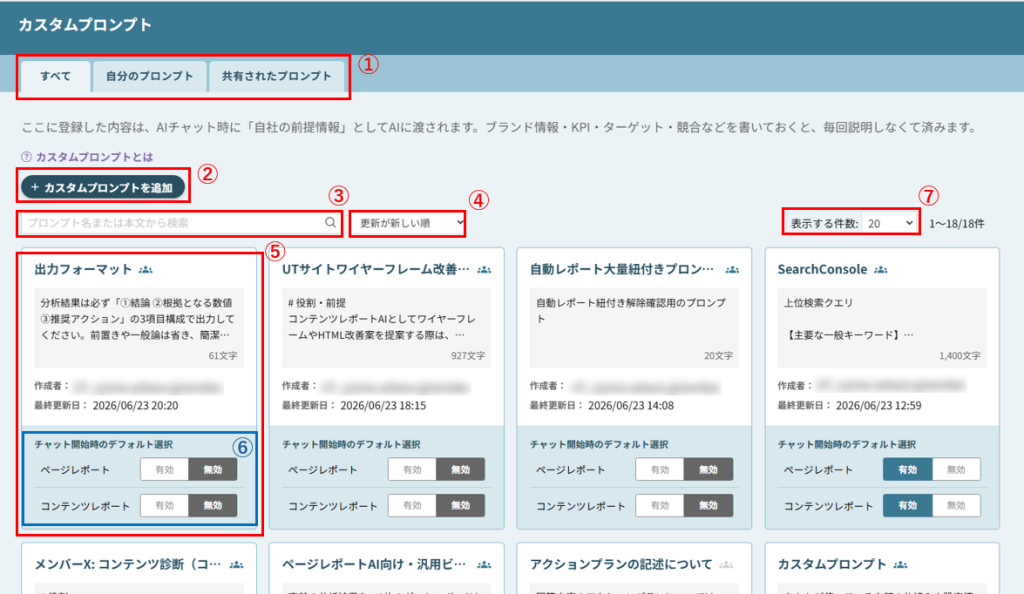
①切り替えタブ
・すべて:自分が作成したカスタムプロンプトと共有されたプロンプトが表示されます。
・自分のプロンプト:自分が作成したカスタムプロンプトのみに絞り込みます。
・共有されたプロンプト:プロジェクト内で共有されたプロンプトのみに絞り込みます。
②カスタムプロンプト作成ボタン
新規でカスタムプロンプトを作成する場合は、このボタンをクリックして作成画面を表示します。
使い方は次のステップで説明します。
③プロンプト検索バー
カスタムプロンプトのタイトル・プロンプト本文からキーワード検索をすることができます。
④並び替え
以下の並び替えが可能です。
・更新が新しい順(デフォルト)
・更新が古い順
・名前順(A→Z)
・名前順(Z→A)
⑤カスタムプロンプトカード
クリックすることでカスタムプロンプトの詳細を閲覧・編集することができます。
編集は作成者およびプロジェクト管理者が操作可能です。
⑥チャット開始時のデフォルト選択
最初の質問をする際に該当のプロンプトをONにするかどうかの設定です。ページレポート・コンテンツレポートでそれぞれ個別に設定ができます。
設定を「有効」にすると、AIチャットの初回でのみ最初から選択された状態となります。チャットの続きや過去のチャットでは選ばれません。
共有解除したときの挙動(他メンバーの自動レポートに紐付いていると外れる=アラートが出る)
⑦表示する件数
1ページ内に表示するカスタムプロンプト一覧の数を変更することができます。
設定方法
1. カスタムプロンプト管理画面内にある「カスタムプロンプトを追加」ボタンをクリックします。
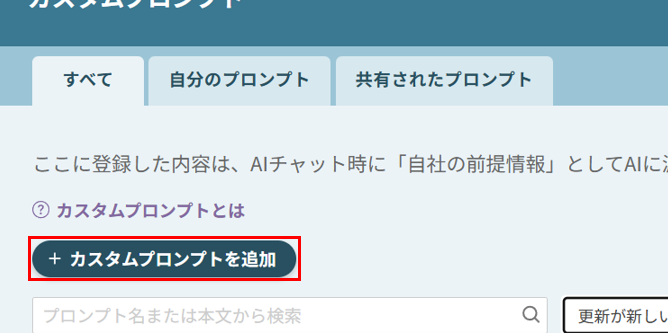
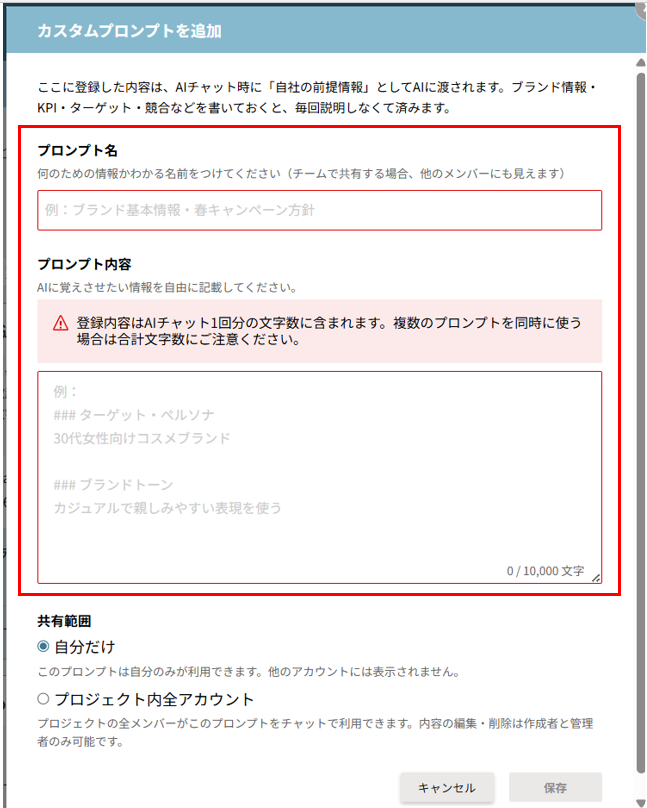
2. カスタムプロンプト名・プロンプト内容を登録します。
カスタムプロンプトの文字数上限は下記です。
・カスタムプロンプト名:50文字
・カスタムプロンプト本文:10,000文字
どのようなプロンプトを書くとよいかは下記のページを参考にしてください。
【活用テクニックリンク】
カスタムプロンプトの書き方とサンプル:AIチャット・自動レポートで役立つカスタムプロンプトのサンプルをまとめています。
3. 共有範囲を設定します。複数人で使用したい場合は「プロジェクト内全アカウント」を選択してください。
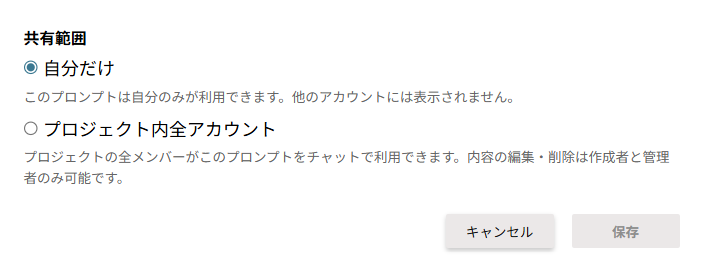
なお、カスタムプロンプトをAI自動レポートで使用したい場合は、必ず共有範囲を「プロジェクト内全アカウント」を選択してください。自分だけの非公開プロンプトにしている場合、AI自動レポート設定画面でプロンプトを選択することができません。
4. 「保存」ボタンを押して登録完了です。
削除方法
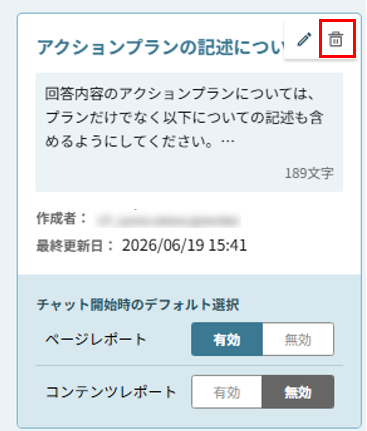
カスタムプロンプトを削除したい場合は、該当のカードにマウスカーソルをあわせると、右上にゴミ箱のボタンが表示されるのでクリックしてください。
確認画面が表示されます。削除しようとしているカスタムプロンプトがAI自動レポートで使用されていると、該当する自動レポートの名前が一覧で表示されます。
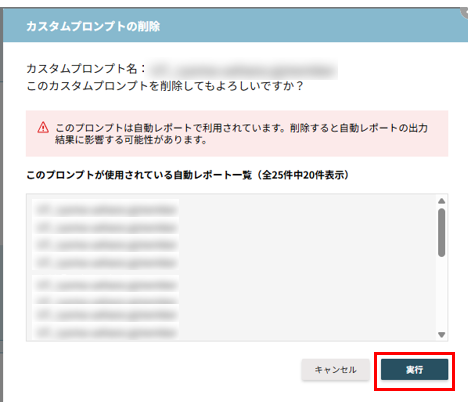
問題なければ「実行」ボタンを押してください。
※巻き戻しはできないため、削除する場合は注意して実行してください。
【機能ガイドリンク】
ベースプロンプト:ベースプロンプトの見方・設定方法をご紹介しています。