

はじめに
打ち合わせの日程を決めるとき、Googleカレンダーとにらめっこしながら空いている時間を探すのは一苦労ですよね。相手が2人になると、確認する予定も2倍になります。
Google Apps Script(GAS)を使えば、この作業を自動化できます。この記事で紹介するスクリプトを使うと、次のことができます。
- 指定した2人(田中さん・中村さん)のGoogleカレンダーを調べる
- 土日と祝日を除いた、指定の時間帯(10時〜18時)から空き時間を探す
- 明日以降の近い順に、最大15件の候補日をスプレッドシートに書き出す
コードはコピーして、カレンダーIDを書き換えるだけで使えます。後半では、コードを関数ごとにゆっくり読み解いていきましょう。
祝日の一覧は、スプレッドシートのシートから読み込みます。祝日リストの作り方は、こちらの記事も参考にしてください。
GASとは
Google Apps Script(GAS)は、Googleが提供するJavaScriptベースのプログラミング言語です。スプレッドシート・Gmail・カレンダーなど、Googleのサービスを自動化したり、連携させたりできます。たとえば、次のようなことができます。
- スプレッドシートのデータをもとに、Gmailでメールを自動送信する
- Googleフォームの回答をスプレッドシートに記録し、チャットに通知する
- スプレッドシートの情報をGoogleカレンダーの予定に反映する
- スプレッドシートに独自の関数(カスタム関数)を追加する
今回は、このうち「カレンダーの情報をスプレッドシートに書き出す」使い方です。
空き時間を見つけるしくみ
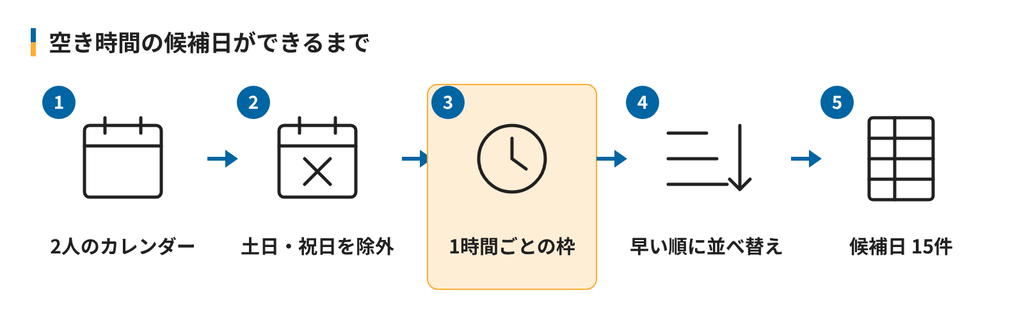
スクリプトは、1人ずつ次の順で空き時間を探します。
- 明日から30日分の日付を、1日ずつ順に見ていく
- 土日と、祝日リストにある日は飛ばす
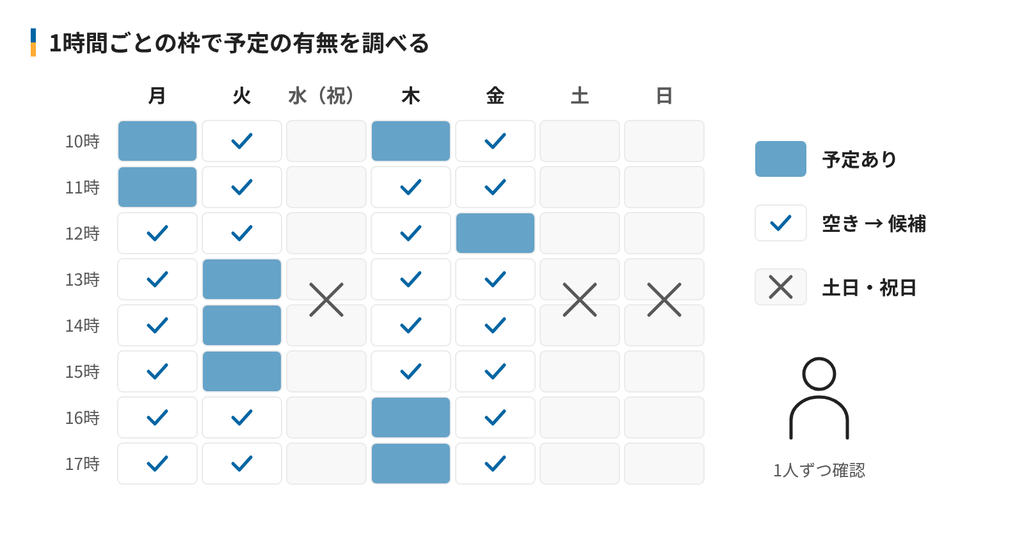
- 10時〜18時を1時間ずつの「枠」に区切り、枠ごとに予定があるかを調べる
- 予定が1件もない枠を「空き時間」として記録する
2人とも空き時間の抽出が終わったら、2人分をまとめて日時の早い順に並べ、先頭の15件をシートに書き出します。
ここで1つ注意があります。このスクリプトが出すのは「田中さんの空き」と「中村さんの空き」を1つの表にまとめたもので、2人が同時に空いている時間ではありません。「どちらか1人に担当してもらえればよい」場面に向いています。2人とも空いている時間だけを出したい場合は、記事の最後の「発展」を参考にしてください。
準備するもの
- 自分のGoogleアカウント
- Googleスプレッドシート1つ
中に「日程調整リスト」と「祝日リスト」の2つのシートを使います - 田中さんと中村さんのカレンダーID
カレンダーIDは、Googleカレンダーの「設定と共有」→「カレンダーの統合」で確認できます。個人のカレンダーなら、多くの場合はメールアドレスと同じです
2人のカレンダーは、自分のアカウントから予定が見られる状態にしておく必要があります。権限については「実行時の注意点」で説明します。
スクリプト全体
スクリプトの全体は次のとおりです。3つの関数でできています。
コード
function findNearestFreeTimeCandidates() {
  // 設定
  const calendarIdA = 'tanaka@example.com'; // 田中さんのカレンダーID
  const calendarIdB = 'nakamura@example.com'; // 中村さんのカレンダーID
  const candidatesSheetName = '日程調整リスト'; // 候補日を出力するシート名
  const holidaysSheetName = '祝日リスト'; // 祝日リストが記載されたシート名
  const timeStart = 10; // 検索開始時間(時)
  const timeEnd = 18; // 検索終了時間(時)
  const timeInterval = 1; // 1枠の長さ(時間)
  const maxSearchDays = 30; // 最大検索日数
  const numberOfCandidates = 15; // 候補として挙げる数

  const today = new Date();
  const tomorrow = new Date(today);
  tomorrow.setDate(today.getDate() + 1);
  const endDate = new Date(tomorrow);
  endDate.setDate(tomorrow.getDate() + maxSearchDays);

  // スプレッドシートを取得
  const ss = SpreadsheetApp.getActiveSpreadsheet();

  // 候補日出力用シートを取得(なければ作成)
  let candidatesSheet = ss.getSheetByName(candidatesSheetName);
  if (!candidatesSheet) {
    candidatesSheet = ss.insertSheet(candidatesSheetName);
  } else {
    candidatesSheet.clearContents(); // 既存の内容をクリア
  }
  candidatesSheet.appendRow(['候補番号', '担当者名', '候補日']);

  // 祝日リストを取得
  const holidays = getHolidays(ss, holidaysSheetName);

  // 田中さん・中村さんの空き時間を取得
  const freeTimesA = getFreeTimes(calendarIdA, tomorrow, endDate, timeStart, timeEnd, timeInterval, holidays, '田中さん');
  const freeTimesB = getFreeTimes(calendarIdB, tomorrow, endDate, timeStart, timeEnd, timeInterval, holidays, '中村さん');

  // 2人分を結合し、日時の早い順に並べ替え
  const allFreeTimes = [...freeTimesA, ...freeTimesB];
  allFreeTimes.sort((a, b) => a.dateTime.getTime() - b.dateTime.getTime());

  // 先頭から指定の件数だけ出力
  for (let i = 0; i < Math.min(numberOfCandidates, allFreeTimes.length); i++) {
    candidatesSheet.appendRow([i + 1, allFreeTimes[i].person, Utilities.formatDate(allFreeTimes[i].dateTime, 'Asia/Tokyo', 'yyyy/MM/dd HH:mm')]);
  }
  Logger.log('明日以降の直近の空き時間リストを作成しました。');
}

function getHolidays(ss, sheetName) {
  const sheet = ss.getSheetByName(sheetName);
  let holidays = [];
  if (sheet) {
    const lastRow = sheet.getLastRow();
    if (lastRow > 0) {
      const values = sheet.getRange(1, 1, lastRow, 1).getValues();
      holidays = values.flat().filter(String).map(v =>
        // 日付として入っているセルは「yyyy/MM/dd」の文字列にそろえる
        v instanceof Date ? Utilities.formatDate(v, 'Asia/Tokyo', 'yyyy/MM/dd') : String(v).trim()
      );
    }
  } else {
    Logger.log('警告: シート ' + sheetName + ' が見つかりませんでした。');
  }
  return holidays;
}

function getFreeTimes(calendarId, startDate, endDate, timeStart, timeEnd, timeInterval, holidays, personName) {
  const calendar = CalendarApp.getCalendarById(calendarId);
  if (!calendar) {
    Logger.log('警告: カレンダー ' + calendarId + ' を読み取れませんでした。');
    return [];
  }
  let freeTimes = [];
  for (let date = new Date(startDate); date < endDate; date.setDate(date.getDate() + 1)) {
    const dayOfWeek = date.getDay();
    const formattedDate = Utilities.formatDate(date, 'Asia/Tokyo', 'yyyy/MM/dd');
    if (dayOfWeek === 0 || dayOfWeek === 6 || holidays.includes(formattedDate)) {
      continue; // 土日または祝日の場合はスキップ
    }
    for (let hour = timeStart; hour < timeEnd; hour++) {
      const startTime = new Date(date);
      startTime.setHours(hour, 0, 0);
      const endTime = new Date(startTime);
      endTime.setHours(hour + timeInterval, 0, 0);
      const events = calendar.getEvents(startTime, endTime);
      if (events.length === 0) { // 予定がなければ空き時間と判断
        freeTimes.push({ dateTime: new Date(startTime), person: personName });
      }
    }
  }
  return freeTimes;
}
ここからは、3つの関数を順に見ていきます。
1:設定をまとめる(findNearestFreeTimeCandidates の冒頭)
メインの関数 findNearestFreeTimeCandidates の冒頭では、条件を const の変数にまとめています。const は、あとから値を入れ替えない変数を作るときに使う書き方です。
コード
const calendarIdA = 'tanaka@example.com'; // 田中さんのカレンダーID
const calendarIdB = 'nakamura@example.com'; // 中村さんのカレンダーID
const candidatesSheetName = '日程調整リスト'; // 候補日を出力するシート名
const holidaysSheetName = '祝日リスト'; // 祝日リストが記載されたシート名
const timeStart = 10; // 検索開始時間(時)
const timeEnd = 18; // 検索終了時間(時)
const timeInterval = 1; // 1枠の長さ(時間)
const maxSearchDays = 30; // 最大検索日数
const numberOfCandidates = 15; // 候補として挙げる数
解説
| 変数 | 意味 | この記事の値 |
|---|---|---|
| calendarIdA / calendarIdB | 調べる2人のカレンダーID | tanaka@example.com など |
| candidatesSheetName | 候補日を書き出すシート | 日程調整リスト |
| holidaysSheetName | 祝日を読み込むシート | 祝日リスト |
| timeStart / timeEnd | 探す時間帯(時) | 10 / 18 |
| timeInterval | 1枠の長さ(時間) | 1 |
| maxSearchDays | 明日から何日先まで探すか | 30 |
| numberOfCandidates | 書き出す候補の数 | 15 |
条件を変えたいときは、この部分の値を書き換えるだけで済みます。たとえば、13時〜17時で探したいなら timeStart = 13、timeEnd = 17 にします。
2:祝日リストを読み込む(getHolidays)
getHolidays は、祝日リストのシートのA列を読み込み、「yyyy/MM/dd」形式の日付の一覧を返す関数です。
コード
const values = sheet.getRange(1, 1, lastRow, 1).getValues();
holidays = values.flat().filter(String).map(v =>
  v instanceof Date ? Utilities.formatDate(v, 'Asia/Tokyo', 'yyyy/MM/dd') : String(v).trim()
);
解説
getValues()でA列の値を取り出す
→[['2026/01/01'], ['2026/01/12'], …]のような二次元配列(配列の中に配列が入った形)になるflat()で一次元の配列にする
→['2026/01/01', '2026/01/12', …]filter(String)で空のセルを取り除くmap(…)で、すべての値を「yyyy/MM/dd」の文字列にそろえる
4番目がポイントです。スプレッドシートに日付を入力すると、セルは自動的に「日付」として扱われ、getValues() は文字列ではなく日付のデータを返します。このままでは、あとで行う「この日は祝日か」の文字列比較が一致しません。そこで、日付のデータなら Utilities.formatDate で文字列に変換しています。
祝日リストのシートが見つからないときは、ログに警告を出し、空の一覧を返します。この場合、祝日は除かれずに土日だけが除かれます。
3:1人分の空き時間を探す(getFreeTimes)
getFreeTimes は、1人分のカレンダーから空き時間を探す関数です。スクリプトの中心になる部分です。
コード
for (let date = new Date(startDate); date < endDate; date.setDate(date.getDate() + 1)) {
  const dayOfWeek = date.getDay();
  const formattedDate = Utilities.formatDate(date, 'Asia/Tokyo', 'yyyy/MM/dd');
  if (dayOfWeek === 0 || dayOfWeek === 6 || holidays.includes(formattedDate)) {
    continue; // 土日または祝日の場合はスキップ
  }
  for (let hour = timeStart; hour < timeEnd; hour++) {
    const startTime = new Date(date);
    startTime.setHours(hour, 0, 0);
    const endTime = new Date(startTime);
    endTime.setHours(hour + timeInterval, 0, 0);
    const events = calendar.getEvents(startTime, endTime);
    if (events.length === 0) { // 予定がなければ空き時間と判断
      freeTimes.push({ dateTime: new Date(startTime), person: personName });
    }
  }
}
解説
ループ(同じ処理のくり返し)が2重になっています。
- 外側のループ:日付を1日ずつ進める。
getDay()は曜日を0(日曜)〜6(土曜)の数字で返すので、0と6、または祝日リストにある日はcontinueで次の日へ飛ばす - 内側のループ:10時から17時まで1時間ずつ進め、「10:00〜11:00」「11:00〜12:00」…と1日8つの枠を作る
枠ごとに calendar.getEvents(startTime, endTime) を呼び、その時間帯にかかる予定を取得します。予定が0件なら、その枠の開始時刻と担当者名を freeTimes に追加します。
なお、カレンダーIDが間違っていたり、カレンダーを見る権限がなかったりすると、カレンダーを取得できません。その場合はログに警告を出し、その人の空き時間は0件として扱います。
4:2人分をまとめて書き出す
メインの関数に戻ります。2人分の空き時間を1つの配列にまとめ、日時の早い順に並べ替えてから書き出します。
コード
const allFreeTimes = [...freeTimesA, ...freeTimesB];
allFreeTimes.sort((a, b) => a.dateTime.getTime() - b.dateTime.getTime());

for (let i = 0; i < Math.min(numberOfCandidates, allFreeTimes.length); i++) {
  candidatesSheet.appendRow([i + 1, allFreeTimes[i].person, Utilities.formatDate(allFreeTimes[i].dateTime, 'Asia/Tokyo', 'yyyy/MM/dd HH:mm')]);
}
結果(日程調整リストシートの例)
| 候補番号 | 担当者名 | 候補日 |
|---|---|---|
| 1 | 田中さん | 2026/12/01 10:00 |
| 2 | 中村さん | 2026/12/01 10:00 |
| 3 | 田中さん | 2026/12/01 11:00 |
| 4 | 中村さん | 2026/12/01 14:00 |
| … | … | … |
[...freeTimesA, ...freeTimesB]の...は「配列の中身を展開する」書き方
→ 2人分の空き時間が1つの配列になるsortで、getTime()(日時を数値にしたもの)の小さい順=早い順に並べ替えるMath.minで「15件」と「見つかった件数」の小さいほうまでくり返し、appendRowでシートの最終行に1行ずつ追加する
導入と実行の手順
手順1:スプレッドシートを用意する
新しいGoogleスプレッドシートを作り、シートを2つ用意します。
- 日程調整リスト:候補日の書き出し先。中身は空でかまいません(なければスクリプトが自動で作ります)
- 祝日リスト:A列に祝日を1行に1日ずつ入力します(例:2026/01/01)
祝日リストの記事の方法で作った「holiday」シートを使う場合は、holidaysSheetName を 'holiday' に書き換えてください。
手順2:Apps Scriptエディタを開いてコードを貼る
スプレッドシートのメニューから「拡張機能」→「Apps Script」を選びます。エディタが開いたら、最初から書かれているコード(function myFunction() { … })を消し、この記事のコードを丸ごと貼り付けて保存します。
手順3:カレンダーIDを書き換える
コード冒頭の calendarIdA と calendarIdB を、実際に調べたい2人のカレンダーIDに書き換えます。出力される担当者名を変えたいときは、getFreeTimes を呼んでいる行の '田中さん' '中村さん' も書き換えます。
手順4:実行して権限を許可する
エディタ上部の関数の選択欄で findNearestFreeTimeCandidates を選び、「実行」ボタンを押します。エディタから実行するだけなら、デプロイ(スクリプトを公開して外から使える状態にすること)は不要です。
初回はGoogleアカウントの承認を求められます。画面の指示に従ってアクセスを許可してください。「このアプリはGoogleで確認されていません」と表示されたら、「詳細」→「(プロジェクト名)(安全ではないページ)に移動」と進みます。自分で作ったスクリプトなので、そのまま進めて問題ありません。
手順5:結果を確認する
実行が終わると、「日程調整リスト」シートに候補日が一覧で表示されます。実行のたびにシートの中身は消えて書き直されるので、メモなどはほかのシートに書いておきましょう。
実行時の注意点と権限
- カレンダーとスプレッドシートへのアクセス
スクリプトはカレンダーを読み取り、スプレッドシートに書き込みます。初回の承認で、両方へのアクセスを許可する必要があります - ほかの人のカレンダーの権限
田中さん・中村さんのカレンダーが自分のものでない場合、自分のアカウントに「予定の表示(すべての予定の詳細)」以上の権限が必要です。権限がないカレンダーは読み取れません - タイムゾーン
時刻はスクリプトのタイムゾーンで計算されます。Apps Scriptエディタの「プロジェクトの設定」で、タイムゾーンが「(GMT+09:00) 日本標準時 – 東京」になっているか確認しておきましょう
発展:2人とも空いている時間だけを出す
2人ともに出てもらう打ち合わせなど、2人が同時に空いている時間を知りたい場合は、田中さんの空き時間のうち、中村さんにも同じ時刻の空きがあるものだけを残します。メインの関数の「2人分を結合し、日時の早い順に並べ替え」の2行を、次のように置き換えます。
コード
// 中村さんの空き時刻を数値の一覧にする
const timesB = freeTimesB.map(t => t.dateTime.getTime());

// 田中さんの空き時間のうち、中村さんも空いているものだけを残す
const allFreeTimes = freeTimesA
  .filter(t => timesB.includes(t.dateTime.getTime()))
  .map(t => ({ dateTime: t.dateTime, person: '田中さん・中村さん' }));
解説
田中さんの空き時間はもともと日時の早い順に並んでいるので、並べ替えは不要です。書き出しの部分はそのまま使えます。担当者名の列には「田中さん・中村さん」と表示されます。
おわりに
今回は、GASでGoogleカレンダーの空き時間を探し、候補日をスプレッドシートに書き出す方法を紹介しました。冒頭の設定を書き換えるだけで、時間帯や日数、候補の数を変えられます。
さらに手を加えれば、特定の文字を含む予定だけを対象にするなど、条件を細かく決めることもできます。日程調整の手間を減らすために、ぜひ役立ててみてください。
データ活用でお困りの方へ
私たちDX-Accelerator事業では、データ活用についての様々なスキルを持った人材が常駐でデータ活用支援を行うサービスを提供しています。
当事業はローンチから約4年(26年7月時点)ですが、これまでに様々な業界・業種のお客さまのお手伝いをさせていただいております。
もう少しサービスについて知りたい方はサービス紹介資料もご用意しています。
少しでも興味を持ってくださったり、すでにご相談をしたいことがある方はお気軽にご相談ください。現在あなたの組織のフェーズがどこにあるかは関係ありません。まずはお話をしましょう。
お役立ち資料をご活用ください!
データプロフェッショナルであるDXAメンバーが、業務経験をもとにお役立ち資料を作成しています!
おすすめ3選はこちら!
1.GA4 サンプルレポート|Looker Studio 無料プレゼント
GA4の基本KPIが網羅されたテンプレートです!データを差し替えればすぐにご活用いただけます。

2.サンプル経営ダッシュボード | Tableau無料プレゼント
実際にご提供しているダッシュボードをテンプレート化したものです!是非構成やグラフ選択の参考にしてください。
3.データ活用の部長さん必見!データ活用 内製化の正しい進め方
これまでご支援してきた実績をもとに、データ活用の内製化の進め方を解説しています!組織のDXを担われている方、必読です!

以上、おすすめ3選でした!
すべて無料でダウンロードできますので、お気軽にご利用ください。